

La eficiencia y comodidad de las impresoras de etiquetas térmicas directas han transformado las tareas de etiquetado para empresas de todos los tamaños. Ya seas emprendedor con un pequeño negocio o profesional encargado de la gestión de un gran centro logístico, una impresora de etiquetas térmica directa te brindará una comodidad sin precedentes en la producción de etiquetas, y su proceso simplificado te ahorrará un tiempo valioso.
Antes de empezar, asegúrate de contar con los siguientes elementos:
· Impresora de etiquetas térmica directa
· Cable de alimentación
· Cable USB
· Etiquetas térmicas directas
· Software de controlador
Paso 1: Instalar el software del controlador
· Conecta la impresora de etiquetas térmica directa al ordenador mediante el cable USB.
· Enciende el ordenador y la impresora.
· Accede al sitio web del fabricante correspondiente al modelo de tu impresora.
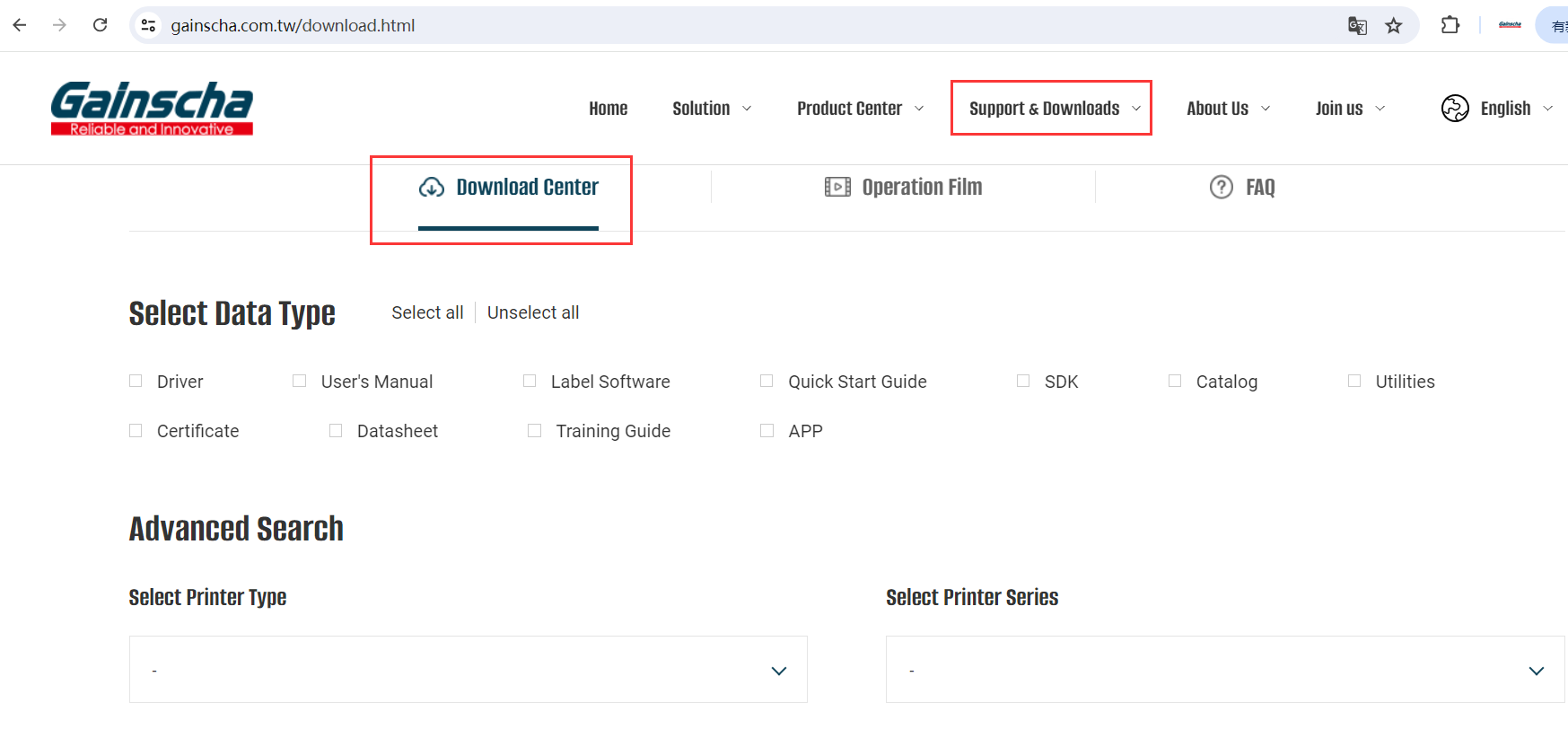
· Entra en la sección “Soporte” o “Descargas” y busca el controlador compatible con tu sistema operativo (Windows, Mac, etc.).
· Descarga el controlador y sigue las instrucciones que aparecen en pantalla para completar la instalación.
Paso 2: Cargar las etiquetas
· Abre la cubierta de la impresora. Consulta el manual para ver las instrucciones específicas.
· Desenrolla un trozo pequeño del rollo de etiquetas, comprueba que la dirección de avance sea correcta (normalmente indicada por una flecha en la etiqueta).
· Coloca el rollo de etiquetas en el eje interior, de forma que las etiquetas salgan por la parte exterior del rollo.
· Pasa el borde inicial de las etiquetas por la ruta de alimentación según el manual. Ajusta las guías para que las etiquetas queden centradas.
· Cierra bien la cubierta y verifica que las etiquetas se desplacen sin problemas.
Paso 3: Instalación del controlador y configuración
· Accede al sitio web de Gainscha: www.gainscha.com.tw y descarga el controlador para instalarlo.
Paso 4: Impresión de prueba
· Abre el software de etiquetas (BarTender)
· Crea una etiqueta de prueba sencilla con texto y gráficos (si aplica).
· Comprueba que el tamaño de la etiqueta en el programa coincida con el tamaño real de tus etiquetas.
· Selecciona tu impresora térmica directa como impresora predeterminada.
· Envía la etiqueta para imprimir.
· Revisa el resultado. Si es necesario, ajusta los parámetros (tamaño de etiqueta, oscuridad, etc.) para obtener una impresión óptima.
¡Felicidades! Ya has configurado correctamente tu impresora de etiquetas térmica directa. Asegúrate de usar etiquetas compatibles con este tipo de impresora. El uso de etiquetas incompatibles puede causar mala calidad de impresión o dañar el equipo.